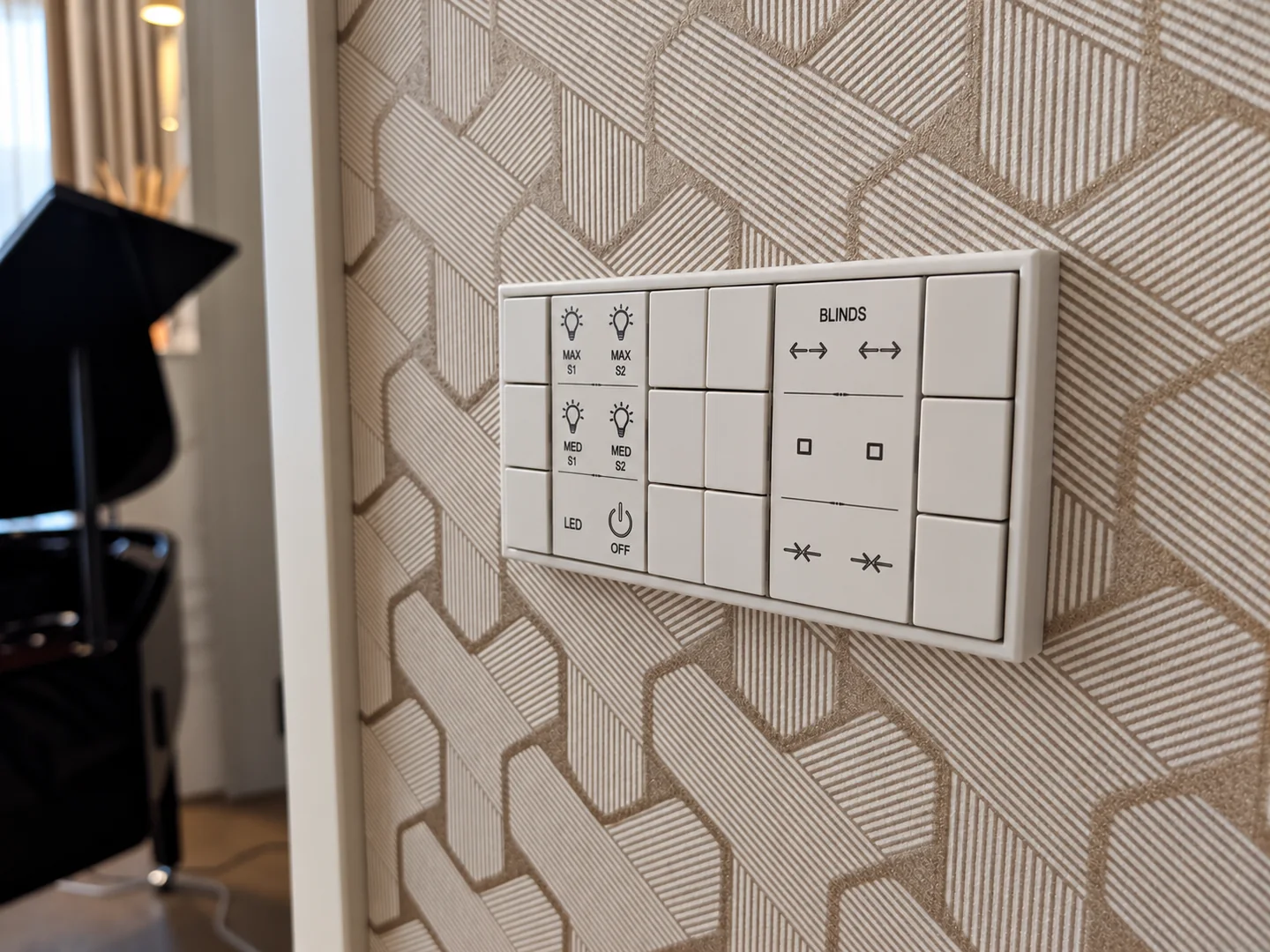
Проектируем и настраиваем освещение: разбиваем свет на группы, собираем сцены, подбираем диммеры и драйверы. Пользоваться можно с обычных настенных клавиш — панель и приложение их дополняют. На плане ниже квартира на двадцать групп света, сейчас включены все.
Над столом остаётся основной свет, рабочая зона кухни горит чуть слабее, а окружающее освещение гостиной становится мягким. Сцена включается одной клавишей — настраивать светильники по отдельности не нужно.
Сцена меняет только те группы, которые в неё входят: здесь это кухня и гостиная. Свет в спальне и детской она не трогает — там могут быть другие люди.
Свет по датчикам присутствия
Зашли в гардероб — там зажглось. Вышли в санузел — в гардеробе погасло, здесь загорелось. Работают датчики присутствия, ручное управление при этом остаётся.
Так удобно в проходных и вспомогательных помещениях. При настройке подбираем зону обнаружения, учитываем дневной свет и задержку отключения. В санузле и кабинете, где человек подолгу сидит неподвижно, датчик подбираем особенно тщательно, иначе свет погаснет посреди дела.
Свет для просмотра кино
Карниз в гостиной на 10 %, подсветка стеллажа на 15, подсветка пола в коридоре на 8 — дойти до кухни и не получить по глазам верхним светом.
Именно на малой яркости и проверяют связку светильника с драйвером: свет должен оставаться устойчивым, без скачков и мерцания. Поэтому нижний уровень проверяем до закупки.
Ночное освещение
Подсветка пола в коридоре на 5 %, зеркало в санузле, ночник в детской. Всё остальное гасится — в том числе то, что вечером оставили гореть.
Такую сцену удобно повесить на отдельное нажатие у кровати или на расписание. Состав подсветки, яркость и время работы настраиваем на объекте.
Освещение для приёма гостей
Освещены прихожая, гостиная и кухня — там, где ходят и общаются. Обеденная зона подсвечена отдельно, в спальне остаётся только мягкий свет бра. Одно нажатие на входе — и квартира готова к приёму.
У вас группы будут другие: их задаёт планировка и то, где вы на самом деле включаете свет. Сцены собираем и доводим на месте, при вас.
Световая сцена — сохранённые настройки нескольких групп освещения, которые включаются одним действием: какая группа, на какой яркости, за какое время. Клавиша, панель, телефон или расписание — это способы её вызвать, на содержимое сцены они не влияют.
01
Группа светильников
Светильники, которыми управляют совместно: гаснут вместе, разгораются вместе. Способ объединения зависит от системы управления — отдельный канал диммера или адресное управление в DALI. В примере выше групп двадцать: споты, треки, ленты, бра, подвесы.
02
Яркость
У каждой группы в сцене своя яркость: над столом ярко, окружающий свет приглушён. Не нужно каждый раз настраивать светильники по отдельности — сцена восстанавливает весь набор разом.
03
Время изменения яркости
Выбираем под сценарий: от быстрого включения до плавного изменения света. Когда группы едут вместе и плавно, свет просто становится другим и на это не оборачиваешься; вразнобой и рывком — взгляд за этим следит.
04
Запуск сцены
Клавиша, панель, телефон, время суток, датчик. Одну и ту же сцену можно повесить хоть на всё сразу, и она от этого не изменится. Перевесить тоже не проблема — это настройка, а не провода.
Клавиша, панель, расписание
Сцена для всего дома
«Уборка», «Ночь», «Уход». Такая сцена называет все группы до единой, и тем, кому положено погаснуть, задаёт ноль. Если какой-то свет должен остаться включённым, его из общего отключения исключаем.
Ради этого её в основном и делают: уходя из дома, вы нажимаете одну клавишу у выхода и не вспоминаете потом про свет в кладовке.
Сцена одной комнаты
«Чтение», «Телевизор», «Яркий». Знает только свои группы и в соседние комнаты не лезет. Для групп, которые входят сразу в несколько сцен, заранее определяем, что имеет приоритет и как это сочетается с датчиками и ручным управлением.
Живёт на клавише у двери или у изголовья. На клавиши выносим те сцены, которыми пользуются каждый день, остальные при необходимости оставляем на панели.
Гардероб, санузел и котельная в этом примере не входят ни в одну сцену: там свет включает датчик присутствия, отмеченный на схеме отдельным значком. Нужна ли в этих помещениях ещё и клавиша — решаем на этапе проекта.
Регулировка яркости и выбор оборудования
Свет мигает, в начале хода дёргается, а до нуля не доходит вовсе. Виноватым назначают выключатель, меняют — не помогает. Дело почти всегда в паре «драйвер плюс способ управления», а выбирать её надо было до того, как светильники куплены.
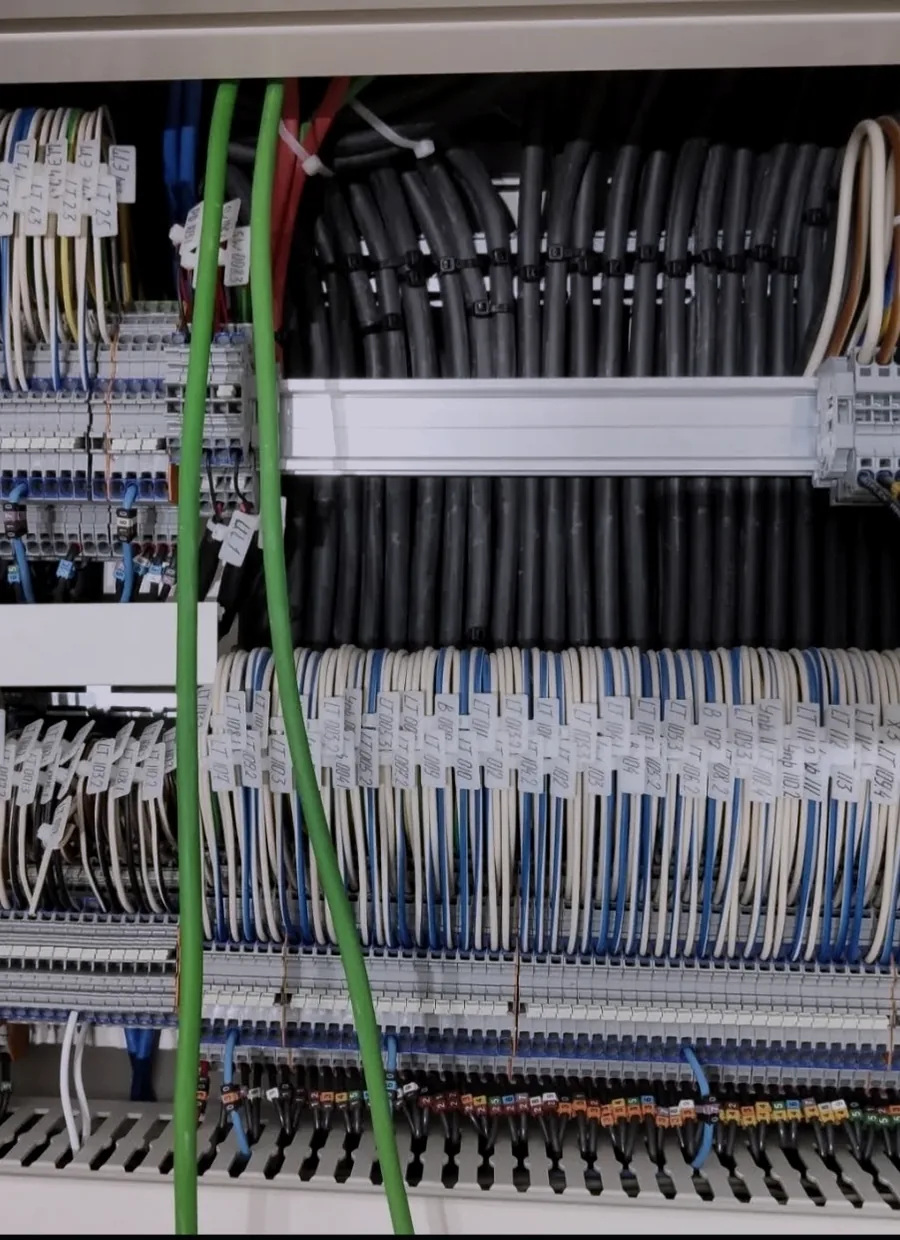
Маркировка и доступ к подключениям. Линии подписаны по схеме — это упрощает обслуживание.
01 / Управление
Способы регулировки яркости
Фазовое управление дешевле, но со светодиодами требовательно к совместимости: диммер и драйвер должны быть прямо заявлены совместимыми. 0–10 В требует дополнительной пары проводов до каждого светильника. DALI позволяет управлять оборудованием адресно и передаёт уровень числом; качество диммирования при этом всё равно проверяем для выбранных светильников и драйверов.
02 / Мерцание
Почему свет может мерцать
Пульсацию определяет драйвер, а не корпус светильника. Изучаем характеристики производителя, а спорные связки проверяем прибором на рабочих уровнях яркости. Мерить нужно именно ту связку, которая поедет на объект: «такой же, только другого года» — уже другая связка.
03 / Яркость
Минимальная яркость
У каждой связки светильника, драйвера и канала управления есть минимальный уровень, ниже которого свет становится неустойчивым. Величина зависит от конкретного оборудования, а не только от протокола, поэтому её проверяют заранее: если нужна ночная сцена на малой яркости, оборудование подбираем под неё, а не наоборот.
04 / Регулировка
Как меняется яркость при регулировке
Половина мощности выглядит далеко не как половина света — глаз устроен иначе. Если кривую не поправить, весь интересный диапазон соберётся в первой четверти хода, а дальше регулятор будет крутиться почти впустую. Это настройка, делается один раз.
05 / Совместимость
Проверка совместимости до закупки
Сверяем тройку «светильник — драйвер — канал» по документации производителя, а спорное берём образцом и проверяем вживую на рабочих уровнях яркости. Час на проверку против демонтажа подвесного потолка — выбор несложный.
Что входит в проект
До начала работ согласуем состав документации и границы ответственности. Проект можно заказать и отдельно, без монтажа: по нему ваши электрики соберут щит и разведут линии без переписки с нами. После монтажа проверяем работу групп, датчиков и клавиш, а сцены настраиваем вместе с вами — с установленными светильниками и готовой отделкой.
01
Схема групп освещенияЧто с чем включается и откуда управляется
Пришлите планировку — обсудим привычные сценарии, предложим удобное распределение света по группам, скажем, какие сцены имеет смысл вынести на клавиши, и сколько это стоит.
Политика в отношении обработки персональных данных
Настоящая Политика (далее — «Политика») разработана в соответствии с Федеральным законом от 27.07.2006 № 152-ФЗ «О персональных данных» и определяет порядок обработки и меры по обеспечению безопасности персональных данных пользователей сайта dr-integration.com (далее — «Сайт»).
1. Общие положения
Оператором персональных данных является физическое лицо Рыжавин Даниил (далее — «Оператор»). Адрес для обращений: info@dr-integration.com.
Основные понятия: персональные данные — любая информация, относящаяся к прямо или косвенно определённому физическому лицу (субъекту); обработка — любое действие с персональными данными; субъект — пользователь Сайта, предоставивший свои данные.
Отправляя данные через формы Сайта, пользователь подтверждает согласие с условиями настоящей Политики. Обработка начинается только после получения согласия субъекта.
2. Цели сбора и обработки данных
— обратная связь, ответ на заявки и обращения пользователя; — уточнение деталей проекта и консультации по услугам проектирования и автоматизации; — подготовка предварительного расчёта стоимости по запросу пользователя; — сбор обезличенной статистики посещаемости для улучшения работы Сайта.
3. Правовые основания обработки
— Федеральный закон от 27.07.2006 № 152-ФЗ «О персональных данных»; — согласие субъекта на обработку персональных данных, предоставляемое при отправке форм на Сайте.
4. Объём и категории данных. Категории субъектов
Категория субъектов — пользователи Сайта (потенциальные и действующие клиенты — физические лица и представители клиентов).
При заполнении форм обратной связи и калькулятора Оператор обрабатывает добровольно предоставляемые данные:
— имя (как к вам обращаться); — номер телефона и/или имя пользователя в Telegram; — описание проекта и параметры расчёта (произвольный текст, тип и площадь объекта, выбранные системы).
Специальные категории и биометрические персональные данные Оператором не обрабатываются.
5. Порядок и условия обработки
Действия с данными: сбор, запись, систематизация, накопление, хранение, уточнение (обновление, изменение), использование, передача (в объёме ниже), удаление и уничтожение.
Способы обработки: с использованием средств автоматизации. Автоматизированное принятие решений, порождающих юридические последствия для субъекта, не осуществляется.
Передача третьим лицам и трансграничная передача. Оператор не продаёт данные и не использует их в рекламных целях. Для работы Сайта привлекаются сервисы, расположенные за пределами РФ (США), что означает трансграничную передачу персональных данных:
— Web3Forms (Web3Forms, США) — техническая доставка заявок с форм Сайта на электронную почту Оператора; — Vercel (Vercel Inc., США) — хостинг Сайта и сбор обезличенной статистики посещений (Vercel Analytics).
Иным лицам данные могут быть переданы только по основаниям, предусмотренным законодательством РФ (например, по запросу уполномоченных государственных органов).
Сроки хранения: до достижения целей обработки (завершения коммуникации по заявке) либо до отзыва согласия субъектом, но не более 3 лет; далее данные удаляются.
Меры защиты. Оператор принимает правовые, организационные и технические меры для защиты данных от неправомерного доступа, изменения, раскрытия и уничтожения (ст. 18.1, 19 № 152-ФЗ), включая передачу данных по защищённому соединению (HTTPS) и ограничение доступа к ним.
6. Права субъекта. Актуализация и удаление данных
Субъект вправе: получать информацию об обработке своих данных; требовать их уточнения, блокирования или удаления при неполноте, неточности либо неправомерной обработке; отозвать согласие в любой момент.
Для реализации прав направьте запрос на info@dr-integration.com. Оператор рассмотрит запрос в течение 30 дней. При отзыве согласия данные удаляются, если нет иных законных оснований для хранения.
7. Файлы cookie и веб-аналитика
Сайт не использует рекламные и отслеживающие файлы cookie. Для обезличенной статистики применяется Vercel Analytics — сервис не использует cookie и не идентифицирует конкретного пользователя. Ограничить сбор статистики можно средствами браузера.
8. Изменения Политики
Оператор вправе вносить изменения в Политику. Новая редакция вступает в силу с момента публикации на Сайте; актуальная версия всегда доступна на данной странице.